Tus3D HoloGram ntxuamPuas yog kev ua lag luam tshiab tsim tawm uas tau siv dav hauv kev sib hloov, ua rau muaj cov teeb meem ntab los ntawm cov teeb meem ntab los pib thiab tsis paub meej cov duab .}} kom cov neeg muaj kev sib cav sib ceg ntxiv, Kuv yuav nkag siab txog kev kho cov lus qhia txog 6 hli hauv phau ntawv qhia no {}}
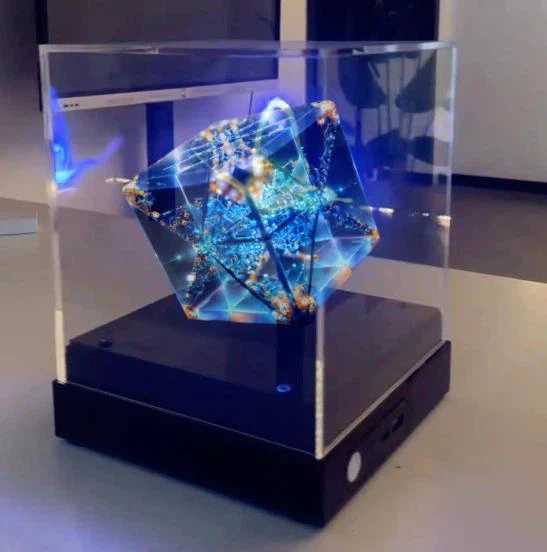
Yuav ua li cas 3D hologram kiv cua ua haujlwm
Kom muaj kev sib cav sib ceg hologram, nws pab kom nkag siab txog cov kab ke reg effect, making images appear to float in mid-air. This intricate balance of speed, light, and software can be disrupted by various factors, leading to issues like distorted images or power failures. By grasping these basics, you can better pinpoint why your hologram fan isn't working and apply the right fixes.
Cov kev ua yuam kev thiab cov kev daws teeb meem
Hauv qab no, peb tau piav qhia txog cov teeb meem feem ntau nrog 3D hologram kiv cua, thiab cov kev daws teeb meem ruam thiab ib qib zuj zus los kho cov kev ua tau zoo.
{{0 {}} ntaus ntawv tsis pib
Lub kiv cua tsis tig, thiab lub teeb LED nyob tom qab powering ntawm .
Ua:
- Cov teeb meem hluav taws xob, xws li qhov yuam kev tawg lossis cuam tshuam cable .
- Lub zog puas adapter lossis frayed wiring .
- Sab hauv cov kev ua txhaum, zoo li lub tshuab fuse lossis luv cov ntsiab lus tseem ceeb .
Kev daws teeb meem:
- Txheeb xyuas lub hwj chim hluav taws xob ua haujlwm los ntawm kev sim nws nrog lwm lub cuab yeej . Nrhiav kom tus kiv cua lub plug yog kev sib txuas ruaj khov.
- Tshawb xyuas lub zog adapter thiab cable rau pom kev puas tsuaj, xws li frayed cov xov hlau lossis bent txuas nrog rau cov chaw tsim khoom lag luam yog xav tau.
- Txheeb xyuas tus kiv cua cov fuse fuse, nkag tau ntawm tus neeg siv cov teeb meem, hloov chaw tsim khoom, hloov chaw tsim khoom, hloov chaw tsim khoom, hloov cov teeb meem lossis kev tsim kho kev txhim kho.
Cov lus qhia tiv thaiv:
- Ib txwm siv cov fais fab adapter kom tsis txhob voltage mismatches .
- Khaws lub kiv cua hauv qhov chaw txias, qhuav los tiv thaiv cov khoom siv sab hauv los ntawm cov dej noo lossis cua sov ua kom sov.
{{0 {}} distorted los yog tsis khov duab
Cov zaub holographic zoo li plooj, flickers, lossis tsis ua daim ntawv ntshiab .
Ua:
- Cov ntsiab lus tsis sib xws los yog cov teeb meem daws teeb meem tsis yog .
- Plua plav lossis cov khib nyiab ntawm cov hniav lossis LED teeb .
- Misaligned lossis puas tuaj yeem cuam tshuam rau kev ruaj khov .
Kev daws teeb meem:
- Ua kom ntseeg tau cov ntsiab lus yog nyob rau hauv ib qho kev txhawb nqa, xws li MP4 lossis GIF, nrog rau Adobe, yog kev daws teeb meem zoo nkauj nrog Adobe}}
- Hwj chim tawm thiab tshem tawm cov kiv cua, tom qab ntawd maj mam ntxuav cov hniav thiab LED teeb nrog cov ntaub mos muag muag kom tau cov plua plav. Cov tshuaj ntxuav dej.
- Soj ntsuam cov hniav rau khoov lossis tawg .}} ntshis ntawm phau ntawv qhia kev sib txuas yog tias lawv tshwm sim los yog tsis sib xws .
Cov lus qhia tiv thaiv:
- Nquag huv hniav thiab LEDs txhua 2-3 lub hlis los tuav cov duab zoo {}}
- Kuaj cov ntsiab lus ntawm lub khoos phis tawm ua ntej upload kom paub meej tias muaj kev paub meej thiab meej .
3.} tsis muaj suab nrov lossis tshee
Tus kiv cua ua lag luam sib tsoo, rattling, lossis ntev tshee hnyo thaum lub sijhawm ua haujlwm .
Ua:
- Cov ntsia hlau xoob xoob xoob xoob xoob xoob xoob xoob xoob .
- Hnav lossis qhuav lub cev muaj zog bearings .
- Unreal mounting speing saum npoo kub ribrations .
Kev daws teeb meem:
- Tig tawm thiab rho tawm cov kiv cua, tom qab ntawv xyuas cov ntsia hlau xoob lossis cov vaj tse {{zawm lawv raws li cov cuab yeej uas tsim nyog raws li ib phau {}}
- Yog hais tias muaj suab nrov, lub cev muaj zog bearings, lub cev muaj zog bearings yuav xav tau lubrication . paab kws tsim tshuaj paus lossis tus kws tshaj lij.
- Xyuas kom tus kiv cua tau muab tso rau ntawm ib lub tiaj tiaj, ruaj khov lossis phab ntsa ruaj ntseg ci ntsa iab {} Kho lub hauv paus yog tias vibrations txuas ntxiv.
Cov lus qhia tiv thaiv:
- Nruab rau lub kiv cua ntawm lub roob ruaj khov los txo kev kub ntxhov .
- Zam kev khiav lub kiv cua tsis tu ncua rau ntau dua 4 teev kom txo lub cev muaj zog .
{{04. cov ntsiab lus tsis ua haujlwm los yog ua si
Cov ntsiab lus los ntawm USB tsav lossis wireless kev twb tsis tso saib .
Ua:
- Cov ntaub ntawv tsis txhawb nqa cov ntaub ntawv lossis cov ntaub ntawv tsis sib xws .
- Faulty usb tsav lossis tsis zoo interface kev txuas .
- Wi-nkaus lossis Bluetooth kos npe rau kev cuam tshuam .
Kev daws teeb meem:
- Txheeb xyuas cov ntsiab lus cov ntaub ntawv yog nyob rau hauv cov ntawv sau (e {}}}}}}} {{5}.
- Kuaj USB tsav ntawm lwm lub cuab yeej kom ntseeg tau tias nws ua haujlwm {{}}}} Sim ib qho kev tsav dav hlau yog tias cov teeb meem txawv .
- For wireless issues, move the fan closer to>lub router los ntxiv dag zog rau Wi-nkaus taw qhia {{\\ {}}}}}}}}}}}}}}}}}}}}}} Cov khoom cuam tshuam nrog microwaves {}}
Cov lus qhia tiv thaiv:
- Ib txwm ua qauv USB tsav tau raug (e {.}}}}, Fat32) ua ntej muab cov ntsiab lus uploading {}}
- Khaws tus kiv cua nyob rau hauv ib qho muaj zog wi-fi thiab hloov kho nws app lossis firmware tsis tu ncua .
5. overheating thiab tsis siv neeg kaw
Tus kiv cua tsis poob nthav tom qab txuas ntxiv siv .
Ua:
- Thaiv qhov cua lossis tsis zoo .
- Kev ua haujlwm ntev dhau kev txwv tsis pub dhau .
- Malfunctioning txias zog lossis lub cev muaj zog .
Kev daws teeb meem:
- Tshem cov khoom nyob ib ncig ntawm tus kiv cua kom ntseeg tau Abstructed {}}}}}}} pa ports yog cov khib nyiab .
- Txwv tsis pub ua haujlwm txuas mus rau 4 teev lossis raws li teev nyob rau hauv phau ntawv .}}}}}} feeb ua ntej rov qab.
- Tshawb xyuas cov kiv cua hauv sab hauv (yog tias tsim nyog) rau kev ua haujlwm .}} Yog tias nws tsis tau hloov chaw lossis kho.
Cov lus qhia tiv thaiv:
- Tso tus kiv cua hauv thaj chaw muaj cua zoo, deb ntawm qhov chaw kub lossis tshav kub .
- Teem sijhawm so thaum lub sij hawm ntev los tiv thaiv overheating .
6.} Hais txog cov teeb meem sync hauv ntau cov kiv cua teeb tsa
Cov duab thoob plaws ntau tus kiv cua yog misaligned lossis ncua sij hawm, cuam tshuam loj-nplai coj .
Ua:
- Cov teeb liab tsis raug kab sib txuas tsis yog .
- Tsis sib xws chaw, xws li mismatched sib hloov ceev lossis thav duab tus nqi .
- Tsis muaj zog siv rau ntau tus kiv cua .
Kev daws teeb meem:
- Txheeb xyuas cov teeb liab kab txuas nrog rau hauv cov kev txiav txim kom raug thiab muaj kev nyab xeeb ntsaws rau hauv, raws li kev qhia cov lus qhia spicting .
- Siv tus kiv cua lub software kom ntseeg tau txhua qhov kev ua haujlwm zoo ib yam, suav nrog kev sib hloov ceev thiab cov ntsiab lus ncej .
- Muab cov nqi zog, ruaj khov rau cov khoom siv rau kev tawm tsam kom tsis txhob voltage tso {}}}}}}}}}.
Cov lus qhia tiv thaiv:
- Kuaj cov teeb tsa kev teeb tsa ua ntej xa tawm kom paub meej synchronization .
- Siv cov teeb liab zoo thiab cov khoom siv fais fab uas pom zoo los ntawm cov khw .

Cov Lus Qhia Txij Nkawm Rau Kev Ua Haujlwm thiab Ntev
Txhawm rau kom koj tus neeg ntxuam 3D txoj kev ua yeeb yam zoo nkauj, kev saib xyuas tsis tu ncua yog qhov tseem ceeb tshaj plaws}}}
- Huv si: Txhua 3 lub hlis, so lub teeb thiab cov ntaub qhuav los tiv thaiv cov duab kom qhuav, uas tuaj yeem txwv cov duab zoo lossis ua rau overheating .
- Hloov kho Firmware: Tshawb xyuas cov chaw tsim khoom lub vev xaib los txhim kho kev sib raug zoo thiab kho cov kab ntawm USB lossis Wi-Fi raws li qhia.
- SWURN COUNDE: STARIZENTY KHWV NYIAJ, THIAB COV HLAU, THIAB KHIB} ceev cov khoom seem thiab fuses ntawm tes kom nrawm hloov.
- Ua kom zoo dua qhov chaw: Mount tus kiv cua nyob rau hauv ib thaj chaw dim, muaj qhov cua muaj tsawg kawg 2 .} me me kom tsis txhob ua phem thiab txhim kho qhov kev pom tseeb.
- Khw yam xyuam xim: Thaum tsis siv lub kiv cua hauv rooj plaub qhuav, plua plav tsis muaj plua plav, deb ntawm huab cua sov lossis av noo.
Cov cwj pwm no tsis tsuas yog tiv thaiv kev ua txhaum tab sis kuj txuas ntxiv lub neej ntawm koj tus kiv cua hologograph, kom ntseeg tau cov lus qhia txog ntau xyoo .
Tag
Lub cuab yeej 3D hologram yog lub cuab yeej muaj zog rau kev tsim cov khoom siv tsis tu ncua, koj tuaj yeem hloov kho cov ntsiab lus ntawm kev ua haujlwm, thiab cov teeb meem tsim nyog tau tshwm sim los ntawm kev nkag siab zoo, thiab cov teeb meem tsim kho kom zoo, thiab cov teeb tsa kom zoo yog qhov tseem ceeb los ua kom koj hologram ntxuam kev ua tau zoo thiab thiav .
Hais Txog Tus Sau
Yestec Technology Limited yog ib tug thawj coj hauv kev muaj tswv yim coj cov khoom siv shenzhen, peb tsim khoom siv rau cov khoom lag luam hauv ntiaj teb, peb cov khoom lag luam R & DUA, nrog kev tsim khoom hauv ntiaj teb, nrog kev tsim khoom hauv ntiaj teb, nrog kev tsim khoom lag luam hauv ntiaj teb, nrog rau kev tsim khoom lag luam hauv ntiaj teb Hunan {{{{}} peb cov qauv siv hologram, peb tau lees paub cov qauv kev lag luam thoob ntiaj teb nrog kev siv zog thoob ntiaj teb nrog rau kev siv zog thoob ntiaj teb Cov kev tawm tswv yim tshaj tawm . ntseeg yestec kev txawj ntse kom koj cov kiv cua thib 3 .